
Teil 4 Online–Externer Zugriff über ADFS und WAP
Installation WAP Als nächstes, können wir nun den Web Application Proxy in Betrieb nehmen. Hierzu öffnen Sie den Server Manager. Klicken Sie im oberen Bereich auf „Verwalten“ und wählen Sie im Kontextmenü die Option „Rollen und Features hinzufügen“. …
Installation des Web Application Proxy (WAP)
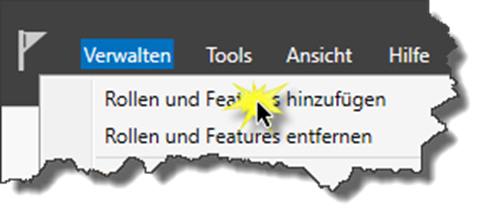
Als Nächstes kann der Web Application Proxy in Betrieb genommen werden. Öffnen Sie dazu den Server-Manager.
- Klicken Sie oben auf Verwalten.
- Wählen Sie Rollen und Features hinzufügen.
Belassen Sie bei Vorbemerkungen, Installationstyp auswählen und Zielserver auswählen die Standardeinstellungen und klicken Sie jeweils auf Weiter.
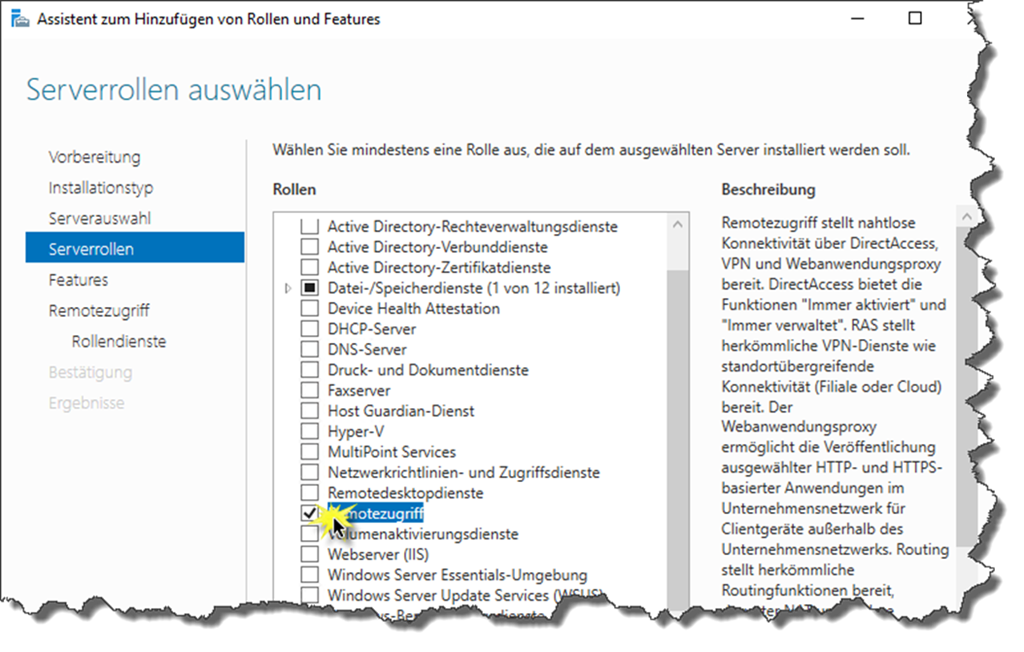
Wählen Sie bei den Serverrollen die Rolle Remotezugriff aus und klicken Sie anschließend auf Weiter.
Klicken Sie bei Features auswählen und Remotezugriff jeweils auf Weiter und belassen Sie die Standardeinstellungen.
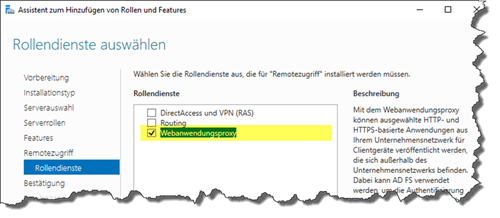
Wählen Sie anschließend bei den Rollendiensten die Option Webanwendungsproxy aus.
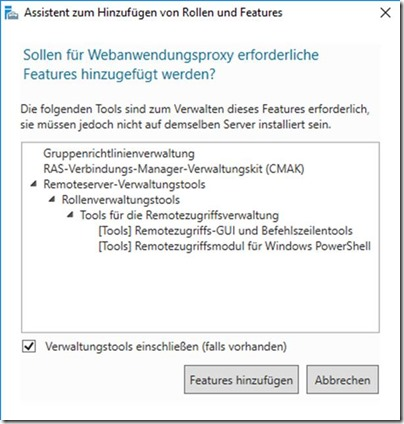
Bestätigen Sie die Abfrage zur Installation der zusätzlich benötigten Features mit Features hinzufügen.
Starten Sie die Installation mit einem Klick auf Installieren. Die Bereitstellung ist nach kurzer Zeit abgeschlossen.
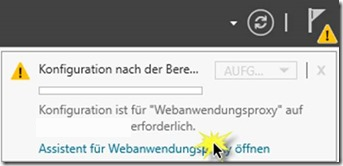
Starten Sie anschließend die Konfiguration. Öffnen Sie dazu im Server-Manager den Link Assistent für die Webanwendung öffnen.
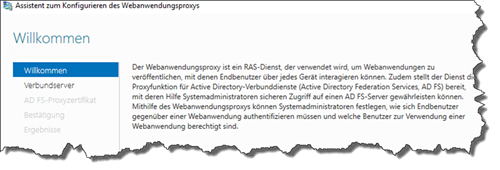
Klicken Sie im Willkommensfenster auf Weiter.
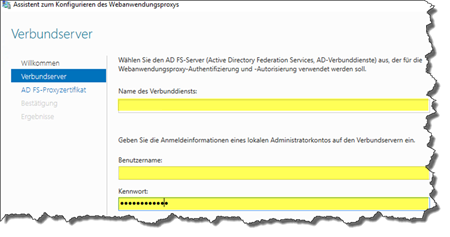
Geben Sie nun den Verbunddienstnamen sowie die Zugangsdaten eines Administrators für die Einrichtung ein.
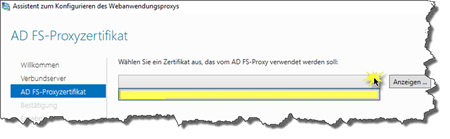
Da das Zertifikat bereits auf dem Server installiert wurde, wählen Sie dieses über das Auswahlfeld aus. Bei Bedarf können Sie das Zertifikat über Anzeigen prüfen.
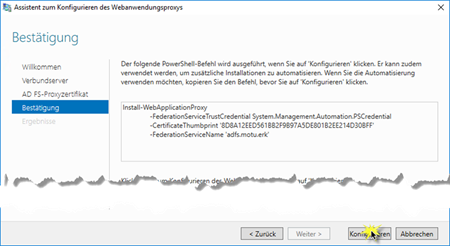
Der Assistent zeigt nun den PowerShell-Befehl an, mit dem die Konfiguration durchgeführt wird. Klicken Sie anschließend auf Konfigurieren.
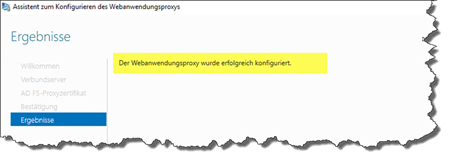
Die erfolgreiche Bereitstellung sollte anschließend wie folgt angezeigt werden:
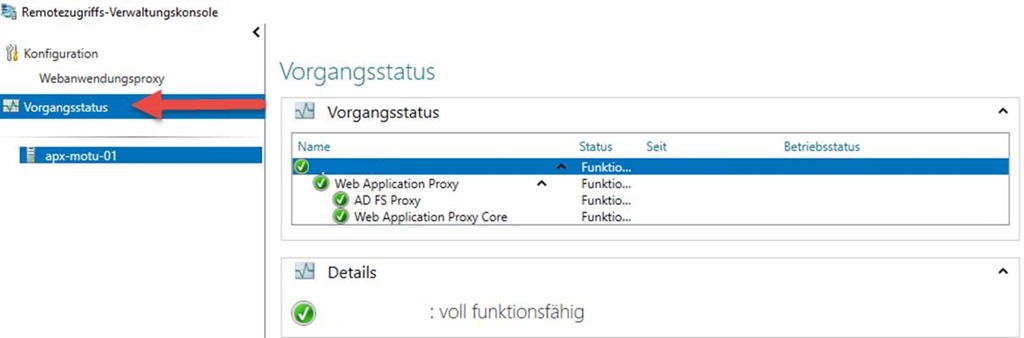
Nach dem Schließen des Fensters öffnet sich die Remotezugriff-Verwaltungskonsole. Klicken Sie dort auf Vorgangsstatus.
Veröffentlichen der WAP-Site
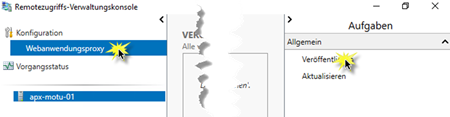
Nun muss die WAP-Site veröffentlicht werden. Klicken Sie dazu in der Remotezugriff-Verwaltungskonsole unter Konfiguration auf Webanwendungsproxy.
Klicken Sie anschließend auf der rechten Seite auf Veröffentlichen.
Der Assistent zum Veröffentlichen einer neuen Anwendung wird gestartet. Klicken Sie auf der Willkommensseite auf Weiter.
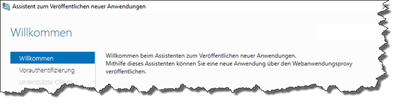
Wählen Sie als Vorauthentifizierung die Option PassThrough aus und klicken Sie anschließend auf Weiter.
Eigenes IT-Problem?
Nicht jeder Fall passt in einen Tipp
Wenn es bei Ihnen komplizierter wird, übernehmen wir das gerne direkt für Sie.
